
À qui s’adresse cet article ?
Cet article est destiné aux profils gestionnaires et administrateurs utilisant oHRis. Cet article explique comment annuler un télétravail dans oHRis.
Chemin d’accès :
2 chemins d’accès sont disponibles :
* Absences > Télétravail > Gestion > Rechercher un télétravail
* Absences > Gestion > Autres calendriers
Objectifs de l’action
L’annulation d’un télétravail permet :
- D’annuler un télétravail de manière isolée, qu’il s’agisse d’un télétravail non périodique ou d’un télétravail appartenant à une demande périodique ;
- De garantir un calendrier à jour pour chaque utilisateur ;
- De conserver une trace de l’annulation afin d’en assurer l’historique.
Les étapes
Depuis l’historique des télétravails :
- Accéder au menu :
Absences > Télétravail > Gestion > Rechercher un télétravail - Dans la liste des télétravails, sélectionner le télétravail souhaité en cliquant sur la ligne correspondante. Il est également possible d’utiliser les filtres de recherche afin de retrouver plus facilement le télétravail concerné.
- Renseigner le motif de l’annulation dans le champ Action sur l'événement
- Cliquer sur Annuler pour valider.
Depuis le calendrier :
- Accéder au menu :
Absences > Gestion > Autres calendriers - Sélectionner l’utilisateur pour lequel vous souhaitez annuler un télétravail. Il est également possible d’utiliser les filtres de recherche afin de retrouver plus facilement l’utilisateur concerné.
- Une fois sur le calendrier, cliquer sur le télétravail à annuler.
- Renseigner le motif de l’annulation dans le champ Action sur la demande.
- Cliquer sur Annuler pour valider.
Exemple de paramétrage
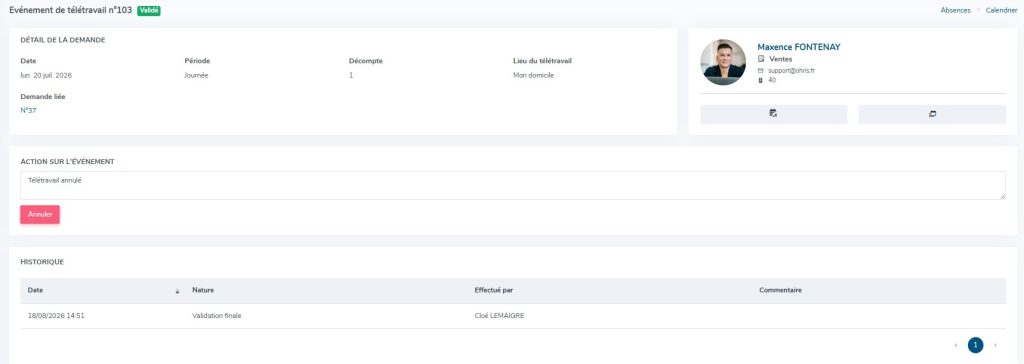
Maxence Fontenay a déposé un télétravail le 20 juillet 2026. Le gestionnaire souhaite l’annuler.
Depuis l’historique des télétravails, le gestionnaire recherche la demande concernée, la sélectionne puis indique le motif de l’annulation « Télétravail annulé « et clique sur Annuler pour valider l’action.
Depuis le calendrier de Maxence Fontenay, le gestionnaire recherche la date de la demande concernée, la sélectionne puis indique le motif de l’annulation : « Télétravail annulé « et clique sur Annuler pour valider l’action.
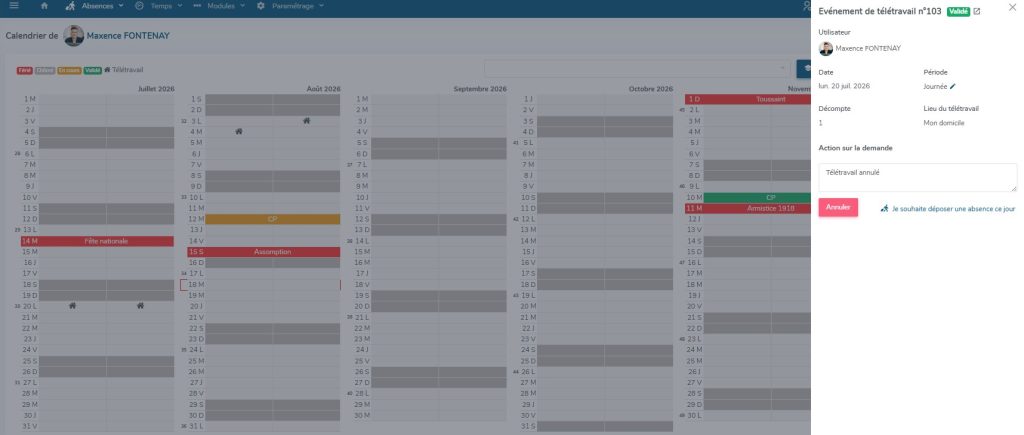
Après l’annulation, le télétravail n’apparaît plus dans le calendrier de l’utilisateur et le commentaire permet de conserver la justification de l’action réalisée.
Règles de gestion
| Règle | Effet |
|---|---|
| Droits d’accès | Seuls les utilisateurs ayant le profil gestionnaire ou administrateur peuvent annuler un télétravail. |
| Automatisme | Le calendrier de l’utilisateur est mis à jour automatiquement. Le télétravail annulé n’est plus visible dans le planning de l’utilisateur. |
| Commentaire | Un motif d’annulation doit être renseigné afin de conserver la traçabilité de l’action réalisée. |
| Historisation | L’annulation reste visible dans l’historique afin d’assurer le suivi des actions effectuées. |
Problèmes fréquents et solutions
| Problème rencontré | Action à effectuer |
|---|---|
| Le gestionnaire ou l’administrateur ne visualise pas la demande de télétravail à annuler | Vérifier que la demande de télétravail existe et qu’elle a bien été traitée ou validée en utilisant les filtres de recherche |
| Impossible d’annuler le télétravail | Vérifier qu’un commentaire justifiant l’annulation a bien été renseigné |
| Le gestionnaire ou l’administrateur ne peut pas accéder à l’action d’annulation | Vérifier que l’utilisateur dispose des droits nécessaires (profil gestionnaire ou administrateur) |
Résumé
Cette action permet :
- D’annuler un télétravail enregistré dans oHRis ;
- De maintenir la cohérence des informations liées au télétravail dans le calendrier de l’utilisateur ;
- D’assurer la traçabilité des actions réalisées en conservant le commentaire d’annulation, l’horodatage ainsi que le nom de l’utilisateur à l’origine de l’action.