
À qui s’adresse cet article ?
Cet article est destiné aux profils gestionnaires et administrateurs utilisant oHRis. Cet article explique comment activer un compteur dans la fiche d’un utilisateur dans oHRis.
Chemin d’accès :
Paramétrage > Gestion > Utilisateurs > Absences > Compteur(s)
Besoin de mieux comprendre avant de paramétrer ?
Vous pouvez consulter ces articles :
Qu’est-ce qu’un compteur général ?
Qu’est-ce qu’un compteur personnel ?
Objectifs de l’action
Lors de la création d’un utilisateur, les compteurs ne sont pas activés automatiquement. Les compteurs dont l’acquisition est automatisée et calculée par l’application, seront automatiquement activés et mis à jour (= crédit) lors du prochain recalcul du compteur, si l’utilisateur est éligible.
En revanche, pour ceux dont l’acquisition n’est pas calculée en automatique par oHRis, il est nécessaire de les activer manuellement.
Les étapes
- Accéder au menu :
Paramétrage > Gestion > Utilisateurs - Sélectionner l’utilisateur concerné
- Se rendre dans la rubrique Absences, onglet Compteur(s)
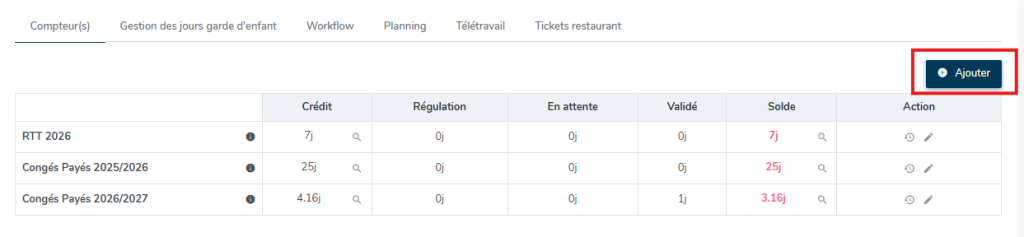
- Cliquer sur Ajouter
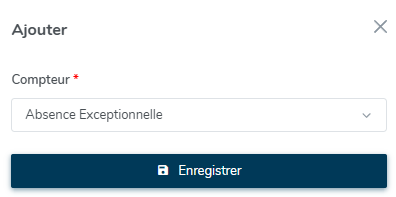
- Sélectionner le compteur à ajouter
- Enregistrer
Exemple de paramétrage
Pour activer le type d’absence « Absence exceptionnelle » à un utilisateur :
Puis sélection du libellé « Absence exceptionnelle » avant d’enregistrer :
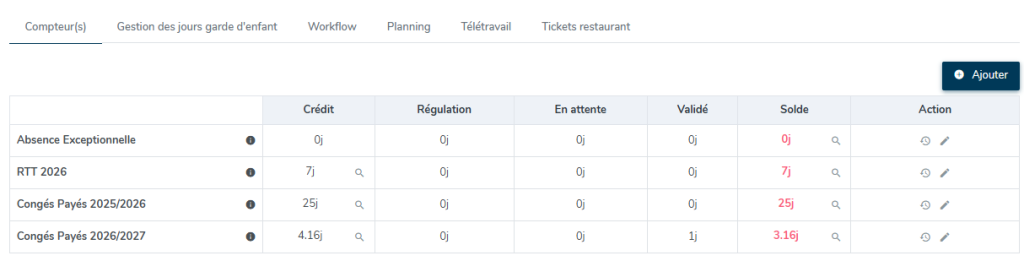
Une fois enregistré, le type d’absence « Absence Exceptionnelle » est visible dans la liste :
Règles de gestion
| Règle | Effet |
|---|---|
| Droits d’accès | Seuls les utilisateurs ayant le profil gestionnaire ou administrateur peuvent activer un compteur dans une fiche utilisateur |
| Automatisme | Dès qu’un compteur est activé, il est automatiquement ajouté à la liste des compteurs de l’utilisateur sur sa fiche |
| Traçabilité | En cliquant sur l’icône horloge associée au compteur activé, vous pouvez consulter la date de l’activation ainsi que l’identité de la personne ayant effectué cette action |
Problèmes fréquents et solutions
| Problème rencontré | Action à effectuer |
|---|---|
| Je ne trouve pas le compteur à activer dans la liste | Vérifier que le type d’absence associé au compteur est bien actif |
| Une fois activé, le compteur ne se crédite pas | Accéder à la rubrique Calendrier puis cliquer sur Mettre à jour le compte afin de lancer un recalcul du compteur |
| Le compteur est activé par erreur | Dans la colonne Action, cliquer sur l’icône en forme de crayon puis désactiver le compteur |
Résumé
Cette fonctionnalité permet d’activer un compteur associé à un type d’absence afin de le rendre disponible pour l’utilisateur. Une fois activé, le compteur est visible dans la liste des compteurs et son activation est tracée (date et auteur). La gestion de cette fonctionnalité est réservée aux utilisateurs disposant d’un profil gestionnaire ou administrateur.