
À qui s’adresse cet article ?
Cet article est destiné aux profils gestionnaires et administrateurs utilisant oHRis. Cet article explique comment refuser une absence dans oHRis.
Chemins d’accès :
2 chemins d’accès sont disponibles :
* Absences > Gestion > Recherche d'absences
* Absences > Gestion > Autres calendriers
Objectifs de l’action
Le refus d’une absence permet :
- De refuser une demande d’absence ;
- De garantir un calendrier à jour pour chaque utilisateur ;
- De conserver la justification et l’historique du refus.
Les étapes
Depuis l’historique des absences :
- Accéder au menu :
Absences > Gestion > Recherche d'absences - Dans la liste de absences, sélectionner celle(s) souhaitée(s) en cochant la case située à gauche de la ligne correspondante. Il est également possible d’utiliser les filtres de recherche afin de retrouver plus facilement l’absence concernée.
- Renseigner le motif du refus dans le champAction sur la demande.
- Cliquer sur Refuser pour enregistrer.
Depuis le calendrier :
- Accéder au menu :
Absences > Gestion > Recherche d'absences - Sélectionner l’utilisateur en cliquant sur celui souhaité. Il est également possible d’utiliser les filtres de recherche afin de retrouver plus facilement l’utilisateur concerné.
- Une fois sur le calendrier, cliquer sur le jour de l’absence à refuser.
- Renseigner le motif du refus dans le champ Action sur la demande.
- Cliquer sur Refuserpour enregistrer.
Exemple de paramétrage
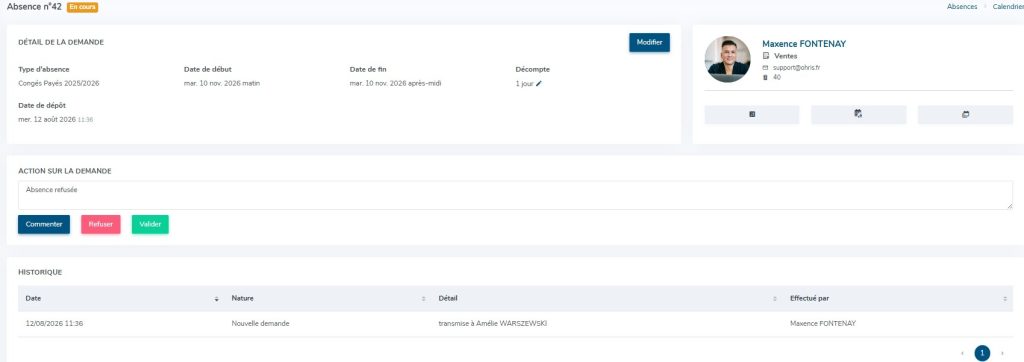
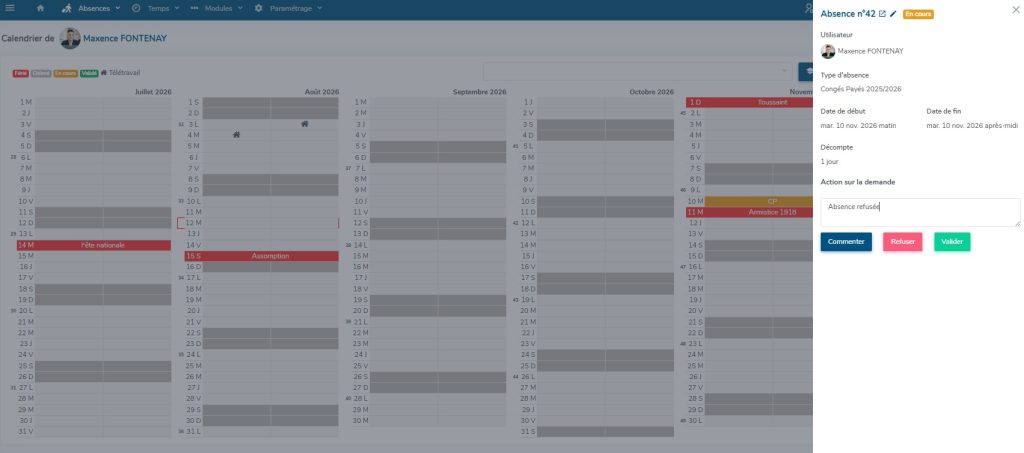
Maxence Fontenay a déposé une absence le 10 novembre 2026. Le gestionnaire souhaite la refuser.
Depuis l’historique des absences, le gestionnaire recherche la demande concernée, la sélectionne puis indique le motif du refus « Absence refusée » et clique sur Refuser pour valider l’action.
Depuis le calendrier de Maxence Fontenay, le gestionnaire recherche la date de la demande concernée, la sélectionne puis indique le motif de refus « Absence refusée » et clique sur Refuser pour valider l’action.
Règles de gestion
| Règle | Effet |
|---|---|
| Droits d’accès | Seuls les utilisateurs ayant le profil gestionnaire ou administrateur peuvent refuser une absence. |
| Statut de la demande | Le refus concerne une demande d’absence en attente de validation. |
| Calendrier | La demande refusée n’est plus visible dans le calendrier de l’utilisateur. |
| Compteur | La demande refusée n’est pas prise en compte dans le calcul du compteur d’absence. |
| Commentaire | Un motif de refus doit être renseigné afin de conserver la traçabilité de l’action réalisée. |
| Historisation | Le refus reste visible dans l’historique afin d’assurer le suivi des actions effectuées. |
Problèmes fréquents et solutions
| Problème rencontré | Action à effectuer |
|---|---|
| Le gestionnaire ou l’administrateur ne visualise pas la demande d’absence à refuser | Vérifier que la demande existe et qu’elle est bien en attente de validation. Utiliser les filtres de recherche si nécessaire. |
| Impossible de refuser l’absence | Vérifier qu’un commentaire justifiant le refus a bien été renseigné. |
| Le gestionnaire ou l’administrateur ne peut pas accéder à l’action de refus | Vérifier que l’utilisateur dispose des droits nécessaires (profil gestionnaire ou administrateur). |
| La demande n’apparaît pas dans le calendrier | Vérifier le statut de la demande et consulter l’historique des absences. |
Résumé
Cette action permet :
- De refuser une demande d’absence ;
- De maintenir la cohérence des informations liées aux absences dans le calendrier de l’utilisateur ;
- D’assurer la traçabilité des actions réalisées en conservant le motif du refus, l’horodatage et le nom de l’utilisateur à l’origine de l’action.