
À qui s’adresse cet article ?
Cet article est destiné aux profils gestionnaires et administrateurs utilisant oHRis. Cet article explique comment créditer le compteur d’un utilisateur dans oHRis.
Chemin d’accès :
Paramétrage > Gestion > Utilisateurs > Absences >Compteur(s)
Besoin de mieux comprendre avant de paramétrer ?
Vous pouvez consulter cet article :
Activer un compteur
Objectifs de l’action
Créditer un compteur permet :
- D’attribuer une valeur de crédit au compteur ;
- De prendre en compte certaines situations particulières nécessitant l’attribution de droits supplémentaires à un utilisateur ;
- De conserver la justification de l’ajustement réalisé.
Les étapes
- Accéder au menu :
Paramétrage > Gestion > Utilisateurs - Rechercher et accéder à la fiche de l’utilisateur concerné
- Dans la rubrique Absences, accéder à l’onglet Compteur(s)
- Ajouter le compteur souhaité à l’utilisateur en cliquant sur Ajouterpuis en sélectionnant le compteur dans la liste proposée. Le compteur doit être en mode de calcul « Gérée manuellement »
- Enregistrer l’ajout du compteur
- Dans la liste des compteurs de la fiche, rechercher le compteur à créditer
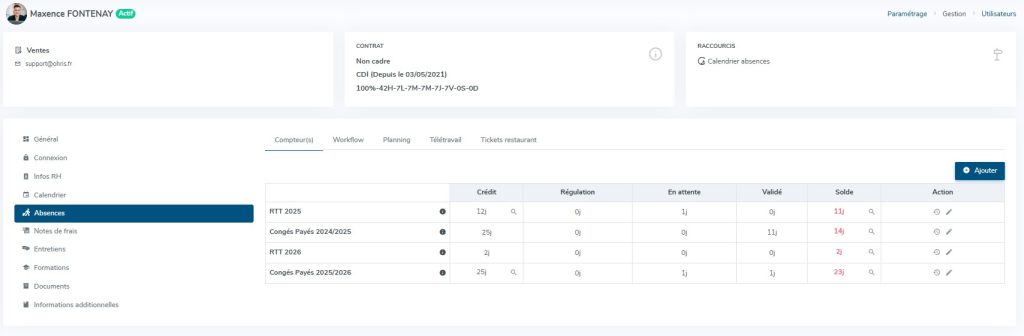
- Dans la colonne Action, cliquer sur le crayon situé en bout de ligne du compteur concerné
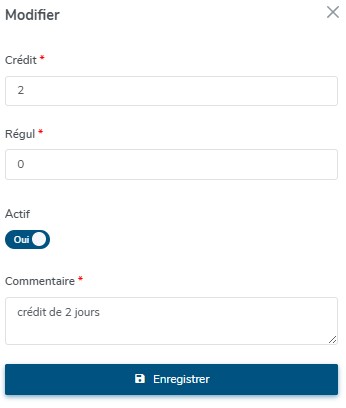
- Modifier la valeur du champCréditafin de créditer le compteur
- Renseigner le commentaire, qui est obligatoire
- Cliquer sur Enregistrer pour valider
Exemple de paramétrage
Le gestionnaire souhaite créditer le compteur de RTT de Maxence Fontenay de 2 jours.
Depuis la fiche de Maxence Fontenay, il accède à Absences > Compteur(s).
Il ajoute le compteur RTT. Une fois le compteur ajouté, il clique sur le crayon dans la colonneAction.
Dans le champ Crédit il renseigne la valeur souhaitée, puis indique dans le champ Commentaire: « crédit de 2 jours ».
Le gestionnaire clique ensuite sur Enregistrer pour valider.
Le compteur de RTT est alors mis à jour et le nouveau solde apparaît.
Je visualise la régularisation effectuée et constate que le crédit du compteur a été mis à jour automatiquement :
Règles de gestion
| Règle | Effet |
|---|---|
| Droits d’accès | Seuls les utilisateurs ayant le profil gestionnaire ou administrateur peuvent créditer un compteur |
| Ajout du compteur | Le compteur doit être ajouté à la fiche de l’utilisateur avant de pouvoir être crédité |
| Commentaire | Le commentaire est obligatoire afin de conserver la justification de l’ajustement |
| Automatisme | Une fois la valeur enregistrée, le crédit du compteur se met à jour automatiquement |
| Historisation | Le crédit est conservé afin d’assurer la traçabilité de l’action réalisée |
Problèmes fréquents et solutions
| Problème rencontré | Action à effectuer |
|---|---|
| Le compteur souhaité n’apparaît pas dans la fiche utilisateur | Vérifier que le compteur a bien été ajouté à l’utilisateur |
| Impossible de modifier le crédit du compteur | Vérifier que l’utilisateur dispose des droits nécessaires pour modifier le compteur. Vérifier que le compteur est en mode de calcul « géré manuellement » |
| Impossible d’enregistrer l’ajustement | Vérifier qu’un commentaire a bien été renseigné |
Résumé
Cette action permet :
- D’assurer la traçabilité de l’ajustement grâce au commentaire associé
- De créditer un compteur depuis la fiche utilisateur
- De prendre en compte des situations particulières nécessitant l’attribution de droits supplémentaires à un utilisateur
Articles associés
- Pour lever un blocage : Pourquoi je ne peux pas modifier le crédit d’un compteur ?
- Pour mieux comprendre : Qu’est-ce qu’un compteur global ?