
À qui s’adresse cet article ?
Cet article est destiné aux administrateurs utilisant oHRis. Cet article explique comment créer un type d’absence sans compteur dans le module absences d’oHRis.
Chemin d’accès :
Paramétrage > Absences > Types d'absences > Ajouter
Besoin de mieux comprendre avant de paramétrer ?
Vous pouvez consulter cet article :
Les différents types d’absence
Objectifs de l’action
La création d’un type d’absence sans compteur permet de gérer des absences qui ne nécessitent pas de suivi des droits acquis ou consommés. Ce type d’absence peut être utilisé pour les absences travaillées, telles que les formations ou les déplacements professionnels, ainsi que pour les absences non travaillées, comme certaines absences conventionnelles ou pour événements familiaux.
Les étapes
- Accéder au menu :
Paramétrage > Absences > Types d'absences - Cliquer sur Ajouter
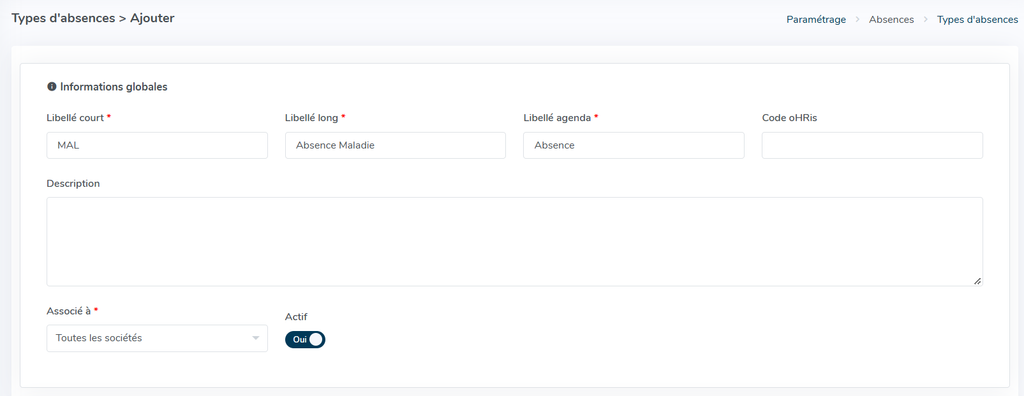
- Dans l’onglet Informations globales, renseigner les informations nécessaires :
- Libellé court : Libellé affiché dans le calendrier
- Libellé long : Libellé affiché dans les demandes d’absences ou les extractions
- Libellé agenda : Libellé utilisé dans l’événement ajouté au calendrier de messagerie
- Code oHRis : Le code oHRis est facultatif, il permet de faire un lien entre l’absence et une autre fonctionnalité du logiciel (par exemple : flux absences SIRH)
- Description : Message affiché lors du dépôt de l’absence, la description est facultative
- Associé à : Sélectionner la ou les sociétés pour lesquelles ce type d’absence doit être accessible
- Actif : Cocher pour rendre ce type d’absence disponible au dépôt
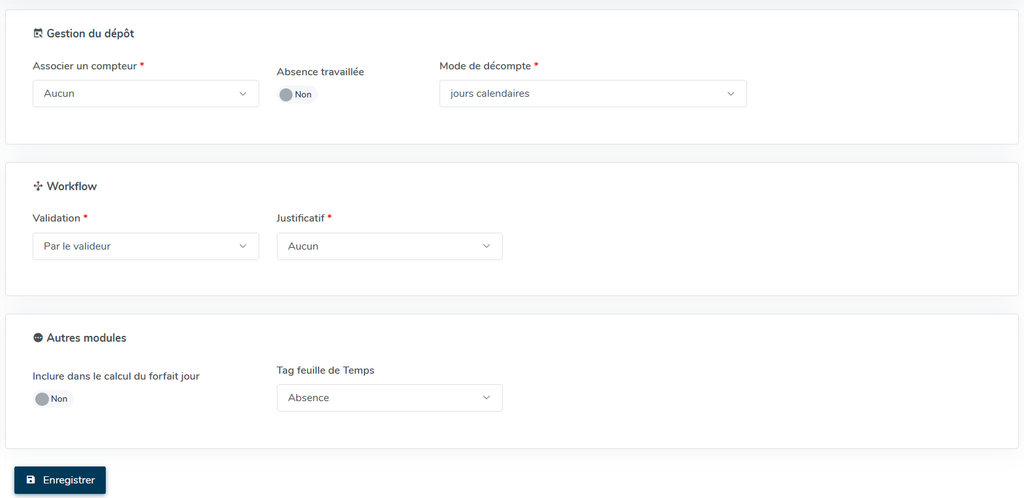
- Dans l’onglet Gestion du dépôt , configurer les paramètres suivants :
- Associé à un compteur : Sélectionner « Aucun »
- Absence travaillée : Cocher « Oui » dans le cas d’une absence de type déplacement/formation ou cocher « Non » dans le cas d’une absence de type « Absence pour événement familial »
- Mode de décompte : Sélectionner le mode de décompte à partir du menu déroulant
- Dans l’onglet Workflow , définir les modalités de traitement des demandes :
- Validation : Sélectionner le workflow de validation entre « Aucune », « Par le valideur » ou « Par le gestionnaire »
- Justificatif : Sélectionner « Aucun », « Facultatif » ou « Obligatoire » si un justificatif est nécessaire à la demande d’absence
- Dans l’onglet Autres modules , définissez les paramètres suivants :
- Inclure dans le calcul du forfait jour : Cocher « oui » si cette absence doit être comptabilisée dans le cadre de la gestion des forfaits jours
- Tag feuille de Temps : Vous devez renseigner ce champ seulement si le module Temps est activé sur votre instance. Sélectionner le tag qui permettra de synchroniser l’absence dans la feuille de temps de l’utilisateur
- Cliquer sur Enregistrer
Exemple de paramétrage
Un administrateur a créé un type d’absence sans compteur « Maladie » :
Règles de gestion
| Règle | Effet |
|---|---|
| Droits d’accès | Seul un utilisateur ayant un profil administrateur peut créer ce type d’absence |
| Association à un compteur | Aucun compteur ne doit être associé à ce type d’absence |
| Règle d’utilisation | Des règles d’utilisation peuvent être définies après la création du type d’absence afin d’encadrer les conditions de dépôt de demandes par exemple |
Problèmes fréquents et solutions
| Problème rencontré | Action à effectuer |
|---|---|
| Le type d’absence n’apparaît pas lors du dépôt d’une demande | Vérifier que le type d’absence est actif, qu’il est associé à la société de l’utilisateur et que les règles d’utilisation autorisent le dépôt |
| Le valideur ne reçoit pas la demande d’absence à valider | Contrôler les paramètres du workflow, notamment « Validation immédiate » et « Validation par le gestionnaire » |
| L’absence ne remonte pas dans la feuille de temps | Si le module Temps est activé, vérifier le tag renseigné dans l’onglet « Autres modules » |
Résumé
La création d’un type d’absence sans compteur permet de déclarer et de suivre des absences sans déduire de droits à congés.
Le paramétrage repose sur la création du type d’absence, la sélection de l’option « Aucun » pour le compteur, la définition des règles d’utilisation et la configuration éventuelle du workflow, des justificatifs et des interfaces avec les autres modules.
Articles associés
- Pour continuer : Interdire de déposer dans le passé
- Pour continuer : Restreindre le dépôt à certains profils
- Pour continuer : Instaurer une limite de jours au dépôt
- Pour continuer : Instaurer une limite de jours mensuelle