
À qui s’adresse cet article ?
Cet article est destiné aux profils gestionnaires et administrateurs utilisant oHRis. Cet article explique comment réaliser une extraction à usage unique dans oHRis.
Chemin d’accès :
Absences > Extractions
Besoin de mieux comprendre avant de paramétrer ?
Vous pouvez consulter cet article :
Le fonctionnement des extractions
Objectifs de l’action
Cette fonctionnalité a pour objectif de permettre au gestionnaire ou à l’administrateur de réaliser une extraction ponctuelle des données du module Absences, en sélectionnant le type d’extraction, la population concernée, la période et les colonnes à afficher. Les résultats peuvent être consultés directement dans l’application ou exportés au format CSV ou Excel.
Les étapes
- Accéder au menu :
Absences > Extractions - Cliquer sur Réaliser une nouvelle extraction
- Sélectionner le type d’extraction que vous souhaitez réaliser
- Définir la population à extraire (vous avez la possibilité de déplier le ruban Plus d’options pour prendre en compte les utilisateurs inactifs par exemple) puis cliquer sur Suivant
- Ensuite, la seconde étape est propre au type d’extraction que vous avez sélectionné.
La période d’extraction, vous permet de choisir une période dynamique (Mois en cours, Mois précédent, etc.). Si toutefois, vous ne trouvez pas la période qui vous intéresse, sélectionnez “Personnalisée”. Vous pourrez alors sélectionner une période précise. Cliquer sur Suivant - Dans Choix des champs, cocher les données que vous souhaitez voir dans votre extraction puis cliquer sur Suivant
- Depuis l’écran Résultats, exploiter les résultats de votre extraction directement depuis l’écran ou les exporter au format CSV ou Excel via le bouton dédié
Exemple de paramétrage
Une gestionnaire souhaite savoir combien de jours d’absences Sarah BELKIR a déposé le mois dernier.
Elle sélectionne l’extraction « Cumul des absences ».
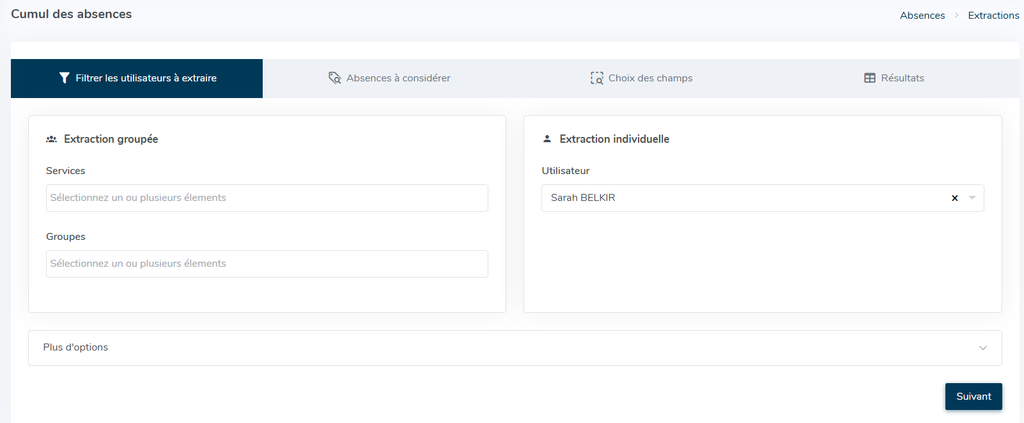
Dans le premier écran, elle renseigne le nom de Sarah BELKIR :
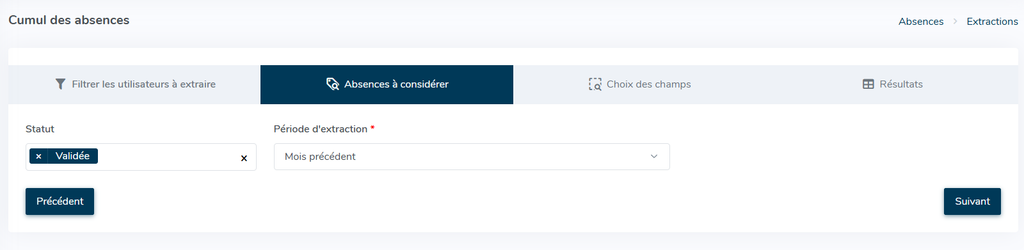
Dans le second écran, elle sélectionne les absences au statut « Validée » pour la période « Mois précédent » :
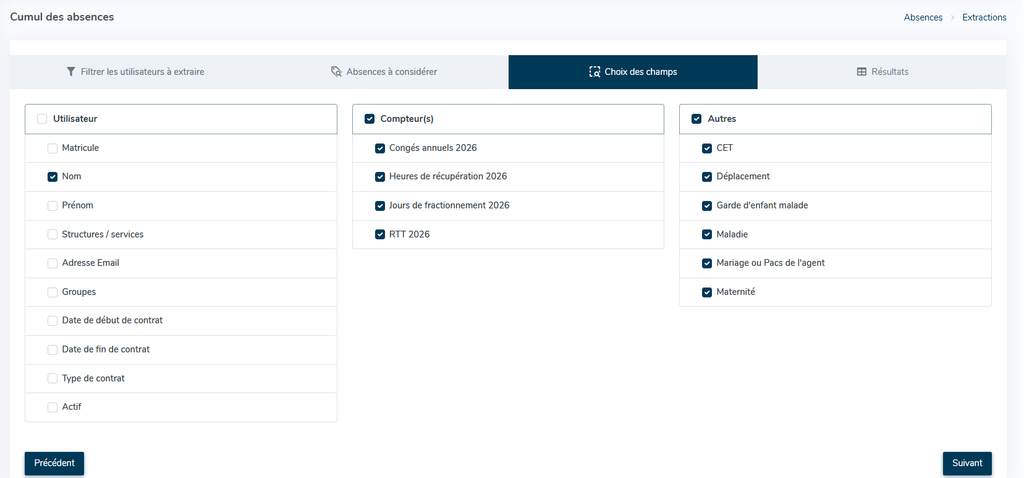
La gestionnaire sélectionne le nom ainsi que toutes les absences disponibles :
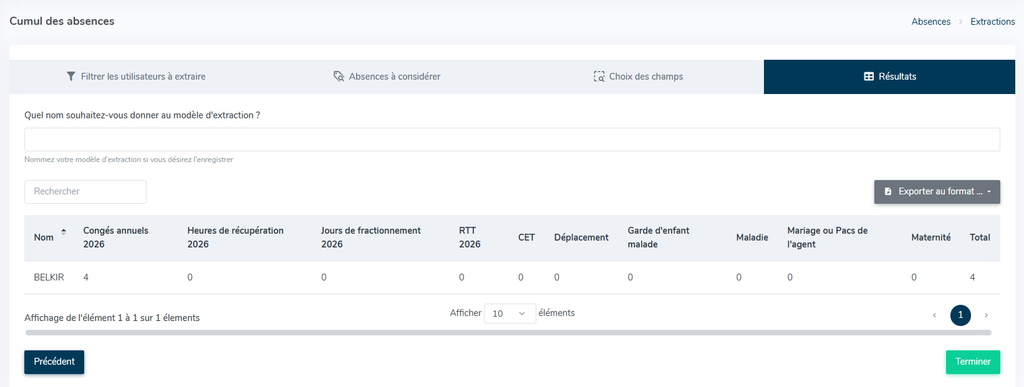
Dans l’écran Résultats, la gestionnaire visualise que Sarah BELKIR a pris 4 jours de congés annuels 2026 le mois dernier :
Règles de gestion
| Règle | Effet |
|---|---|
| Droits d’accès | Seuls les utilisateurs ayant le profil gestionnaire ou administrateur peuvent réaliser une extraction à usage unique |
| Extraction à usage unique | Cette fonctionnalité permet d’extraire ponctuellement des données pour un besoin d’exploitation immédiat. L’extraction n’est pas enregistrée dans l’application et n’est pas destinée à être réutilisée ultérieurement |
| Périmètre | Le gestionnaire peut réaliser une extraction qu’avec les utilisateurs de son périmètre |
Problèmes fréquents et solutions
| Problème rencontré | Action à effectuer |
|---|---|
| L’utilisateur ne peut pas accéder à la fonctionnalité d’extraction | Vérifier que son profil est Gestionnaire ou Administrateur et que les droits nécessaires lui ont été attribués |
| Le gestionnaire ne peut pas extraire les données d’un utilisateur | S’assurer que l’utilisateur concerné appartient bien à son périmètre de gestion |
| L’extraction n’est pas conservée après sa réalisation | Il s’agit du fonctionnement prévu pour une extraction à usage unique. Si une conservation est nécessaire, utiliser une fonctionnalité de sauvegarde |
Résumé
L’extraction à usage unique permet aux utilisateurs habilités d’extraire ponctuellement des données pour répondre à un besoin d’exploitation immédiat. Son utilisation est encadrée par des règles de gestion des droits d’accès et du périmètre des données autorisées.
- Accès sécurisé : seuls les utilisateurs disposant du profil Gestionnaire ou Administrateur peuvent réaliser une extraction à usage unique.
- Respect du périmètre : le Gestionnaire peut uniquement extraire les données des utilisateurs relevant de son périmètre de gestion.
- Utilisation ponctuelle : l’extraction n’est pas enregistrée dans l’application et doit être utilisée pour le besoin immédiat ayant motivé sa réalisation.