
À qui s’adresse cet article ?
Cet article est destiné aux Gestionnaires et Administrateurs utilisant oHRis. Cet article explique comment créer un cycle de travail sur plusieurs semaines dans oHRis.
Chemin d’accès :
Paramétrage > Organisation > Cycle de travail
Besoin de mieux comprendre avant de paramétrer ?
Vous pouvez consulter cet article :
Les champs d’un cycle de travail
Objectifs de l’action
La création d’un cycle de travail sur plusieurs semaines permet de couvrir, par exemple, les cas métiers suivants :
- Un utilisateur à temps partiel qui change chaque semaine de jour chômé,
- Un utilisateur qui effectue un roulement sur plusieurs semaines, et alterne des demi-journées travaillées et chômées.
Les étapes
- Accéder au menu :
Paramétrage > Organisation > Cycle de travail - Cliquer sur le bouton Ajouter
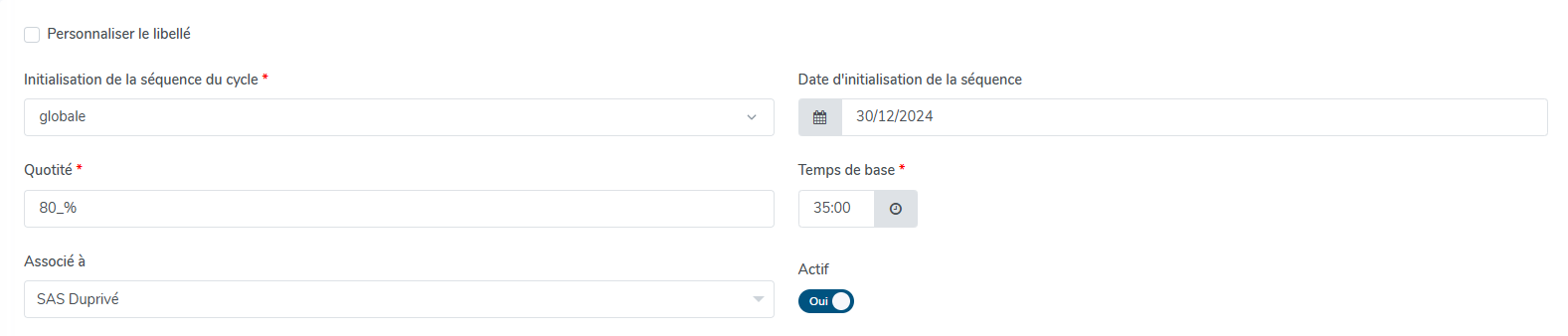
- Personnaliser le libellé : si un libellé de cycle propre à votre structure est nécessaire, cocher la case et définir un libellé. Dans le cas contraire, oHRis générera son propre libellé.
- Initialisation de la séquence du cycle : sélectionner « globale ».
- Date d'initialisation de la séquence : sélectionner une date correspondant à un lundi, antérieur à la première affectation. Par exemple, si le cycle doit être affecté à un utilisateur à partir du 01/01/2025, sélectionner un lundi antérieur au 01/01/2025.
- Quotité : renseigner la quotité de travail en %.
- Temps de base : renseigner le nombre d’heures hebdomadaires prévu sur une base temps plein (35h ou 39h par exemple).
- Associé à : sélectionner la ou les structures pour laquelle/lesquelles le cycle sera utilisé.
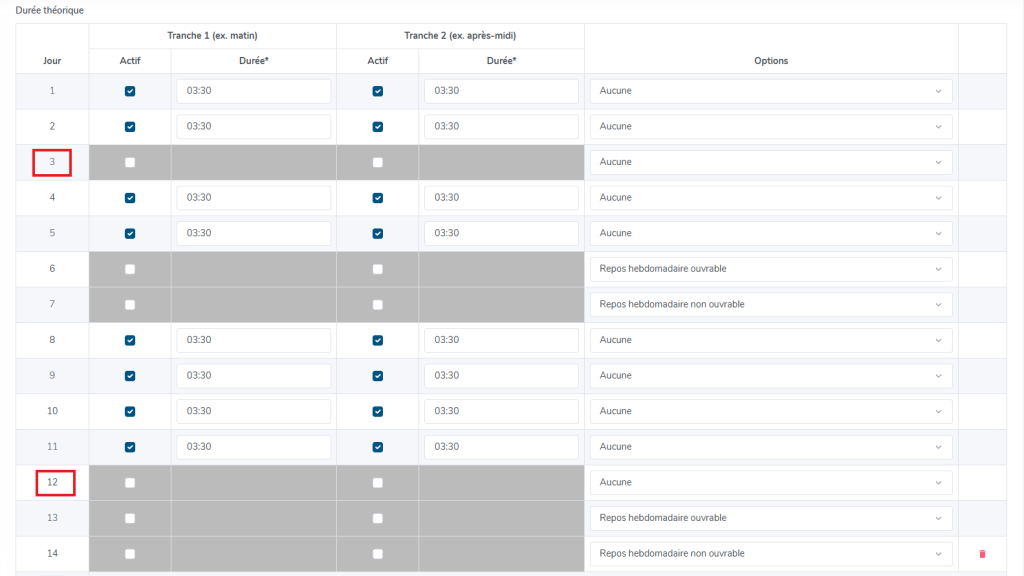
- Dans le tableau Durée théorique , contrôler voire modifier la première semaine de travail qui est pré-paramétrée.
Si besoin, décocher les demi-journées non travaillées via la case Actif et adapter les Durée de travail théorique de chaque demi-journée. - Toujours dans le tableau Durée théorique , ajouter une seconde semaine de travail.
En bas à gauche, cliquer sur le bouton + 7 fois pour atteindre un total de 14 jours.
Cocher les demi-journées travaillées via la case Actif et définir les Durée de travail théorique de chaque demi-journée. - Cliquer sur le bouton Enregistrer.
Exemple de paramétrage
Voici un cycle de travail destiné à un utilisateur ne travaillant pas le mercredi sur une semaine et le vendredi sur l’autre semaine. Dans sa structure, la base horaire de travail à temps plein est 35h. L’utilisateur travaille 80%.
Règles de gestion
| Règle | Effet |
|---|---|
| Droits d’accès | Seuls les utilisateurs ayant le profil gestionnaire ou administrateur peuvent créer un cycle de travail. |
| Droits d’accès | Une fois le cycle créé, il est affectable à tout utilisateur de la ou les structures paramétrée(s) dans le champ Associé à . |
| Cas particulier | Si le premier jour du cycle est différent d’un lundi (exemple : du dimanche au samedi comme aux Etats-Unis), la date à sélectionner dans Date d'initialisation de la séquence ne doit pas être un lundi mais un dimanche par exemple. Dans ce cas, dans le tableau Durée théorique, le jour 1 sera le dimanche. |
| Etape suivante | Une fois le cycle créé, il faut se rendre dans la fiche utilisateur du ou des utilisateurs pour l’affecter. |
Résumé
- Clic sur le bouton + autant que nécessaire pour atteindre le nombre de jours requis
- Manipulation réservée aux gestionnaires et administrateurs
Articles associés
Cette page vous a-t-elle été utile ?
Merci pour votre retour !