
Symptôme
Il n’est pas possible de passer en inactif une fiche utilisateur. Un message d’erreur s’affiche : « L’utilisateur a un rôle de validation pour une ou plusieurs personnes. Il ne peut pas être désactivé »
Causes possibles
Cause 1
L’utilisateur est encore le valideur d’utilisateurs, actifs ou inactifs.
Cause 2
L’utilisateur est le responsable d’utilisateurs, actifs ou inactifs, et des liens de validation persistent.
Vérifications rapides
- Vérifier que l’utilisateur ne possède plus le rôle de valideur avant de désactiver sa fiche.
- Vérifier que l’utilisateur n’est plus responsable d’un autre utilisateur avant de désactiver sa fiche.
Solutions pas à pas
Cause 1 : L’utilisateur est encore valideur d’utilisateurs, actifs ou inactifs.
Solution :
- Ouvrir la fiche utilisateur du profil valideur que vous souhaitez désactiver
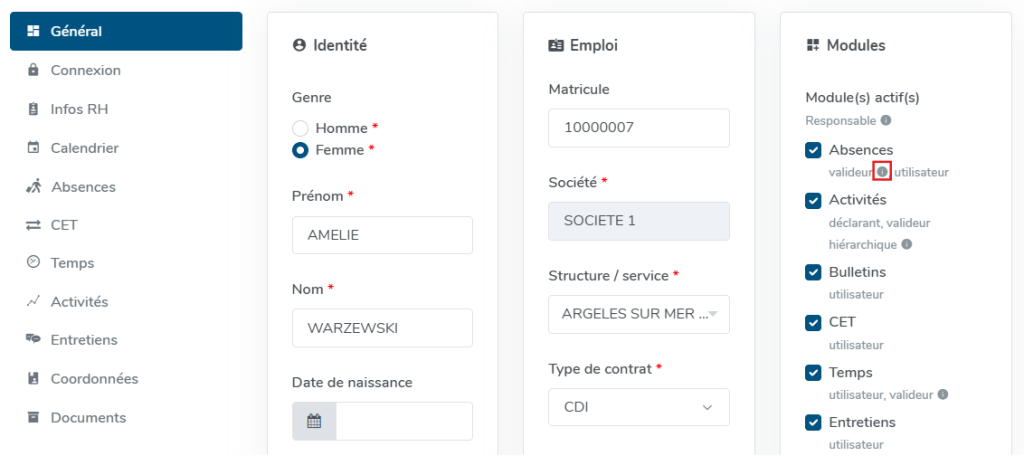
- Dans la rubrique Modules, cliquer sur l’icône « i » à située à droite de « valideur » afin d’afficher les liens de validation
- Pour chaque utilisateur associé, cliquer sur l’icône Corbeille située en bout de ligne et confirmer ce choix, afin de supprimer le lien de validation
- Une fois tous les liens de validation supprimés, passer la fiche utilisateur au statut inactif
Important : Penser à désigner un nouveau valideur pour les utilisateurs concernés avant ou après la suppression des liens de validation.
Cause 2 : L’utilisateur est responsable d’utilisateurs, actifs ou inactifs.
Ouvrir la fiche du responsable que vous souhaitez désactiver.
Deux méthodes permettent de supprimer le lien de validation :
Méthode 1
- Dans l’onglet Connexion, passer la fiche de l’utilisateur en inactif
- Un message s’affiche vous demandant si vous souhaitez réaffecter un responsable aux utilisateurs concernés
- Cliquer sur Réaffecter un responsable
- Dans le champ Nouveau responsable, renseigner les premières lettres du nouveau nom de responsable puis le sélectionner
- Vérifier la liste des utilisateurs pour lesquels le responsable va être modifié
- Cliquer sur Terminer
- L’application vous redirige sur la fiche de l’utilisateur que vous souhaitez désactiver et affiche le message : « Le responsable a été modifié »
- Passer la fiche utilisateur en inactif
Méthode 2
- Ouvrir la fiche utilisateur du profil responsable que vous souhaitez désactiver
- Dans la rubrique Modules, cliquer sur l’icône « i » à située à droite de « responsable » afin d’afficher les liens de validation
- Pour chaque utilisateur associé, cliquer sur l’icône Corbeille située en bout de ligne et confirmer ce choix, afin de supprimer le lien de validation
- Une fois tous les liens supprimés, passer la fiche utilisateur au statut inactif
Important : Penser à désigner un nouveau responsable pour les utilisateurs concernés avant ou après la suppression des liens de validation
Quand demander de l’assistance
Si la fiche utilisateur ne se désactive pas alors que l’ensemble des liens de validation ont été retirés, et qu’un nouveau responsable a été affecté aux utilisateurs, alors contacter l’équipe d’assistance oHRis.