
À qui s’adresse cet article ?
Cet article est destiné aux profils gestionnaire et administrateur utilisant oHRis. Cet article explique comment modifier le groupe d’un utilisateur dans oHRis.
Chemin d’accès :
Paramétrage > Gestion > Utilisateurs
Besoin de mieux comprendre avant de paramétrer ?
Vous pouvez consulter cet article :
Créer un utilisateur
Objectifs de l’action
Cette action permet de :
- Adapter les droits de l’utilisateur inhérents au groupe
- Garantir que l’utilisateur est associé au bon groupe
- Assurer la cohérence des informations organisationnelles dans oHRis
Les étapes
- Accéder au menu :
Paramétrage > Gestion > Utilisateurs - Cliquer sur l’utilisateur concerné par le changement de groupe
- Dans l’onglet Général, cliquer sur Groupes
- Sélectionner le nouveau groupe d’appartenance dans le menu déroulant
- Cliquer sur Enregistrer en bas de page
Exemple de paramétrage
Monsieur CLARENCE est affecté au groupe Cadre, en provenance du groupe Non cadre : dans sa fiche utilisateur, il convient de sélectionner le groupe « Cadre » puis d’enregistrer la modification.
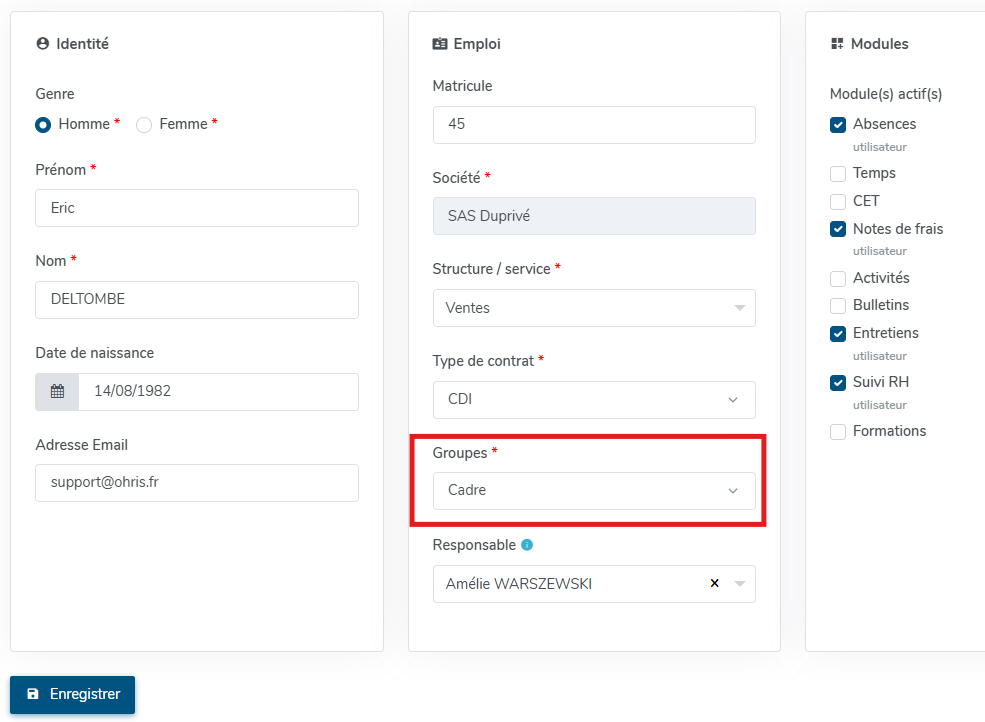
Selon le paramétrage de chaque organisation, un changement de groupe peut permettre:
- d’accéder à un type d’absence : il est nécessaire de vérifier l’activation des compteurs à l’utilisateur
- une acquisition spécifique : il convient de contrôler les crédits des compteurs de l’utilisateur
Règles de gestion
| Règle | Effet |
|---|---|
| Droits d’accès | Seuls les gestionnaires et les administrateurs peuvent changer le groupe d’un utilisateur |
| Prérequis | Avant toute modification, il est nécessaire de créer le nouveau groupe dans Paramétrage > Organisation > Groupes |
| Etape suivante | Après modification du groupe, il est nécessaire de vérifier les différentes activations et acquisitions des types d’absence |
Problèmes fréquents et solutions
| Problème rencontré | Action à effectuer |
|---|---|
| Le nouveau groupe est introuvable dans la liste des groupes | Vérifier que le groupe a été préalablement créé avant de l’affecter |
| Les droits à congés de l’utilisateur sont incorrects | Vérifier le paramétrage des types d’absence concernés en contrôlant les règles d’acquisition |
| Le changement de groupe ne s’est pas effectué | Renouveler l’opération et s’assurer de cliquer sur Enregistrer afin de valider les modifications |
Résumé
Cette action permet :
- De modifier le groupe d’appartenance d’un utilisateur afin de garantir le bon calcul de ses droits à congés
- De maintenir la bonne cohérence des informations dans oHRis
Après le changement, il est recommandé de vérifier que les compteurs d’absences sont correctement mis à jour.