
À qui s’adresse cet article ?
Cet article est destiné aux profils gestionnaire et administrateur utilisant oHRis. Cet article explique comment modifier les dates de contrat d’un utilisateur dans oHRis.
Chemin d’accès :
Paramétrage > Gestion > Utilisateurs > Calendrier > Contrat
Objectifs de l’action
La modification des dates de contrat est nécessaire pour ajouter une date de fin de contrat, ou en cas de renouvellement de contrat, il faut alors renseigner les nouvelles dates de début et de fin de contrat.
Les étapes
- Accéder au menu :
Paramétrage > Gestion> Utilisateurs - Rendez-vous en rubrique Calendrier, onglet Contrat
- Pour ajouter une date de fin de contrat, complétez le champ dédié et Enregistrer
- Dans le cadre d’un renouvellement de contrat, modifier les dates de début et de fin puis Enregistrer
- Les différents calendriers de l’utilisateur sont mis à jour et les plages de dates en dehors de sa période de contrat sont grisées.
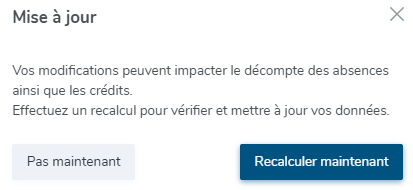
- Lors de l’enregistrement, oHRis propose une mise à jour du compte, qu’il est aussi possible d’effectuer plus tard.
- Si choix de l’effectuer immédiatement, cliquer sur Recalculer maintenant
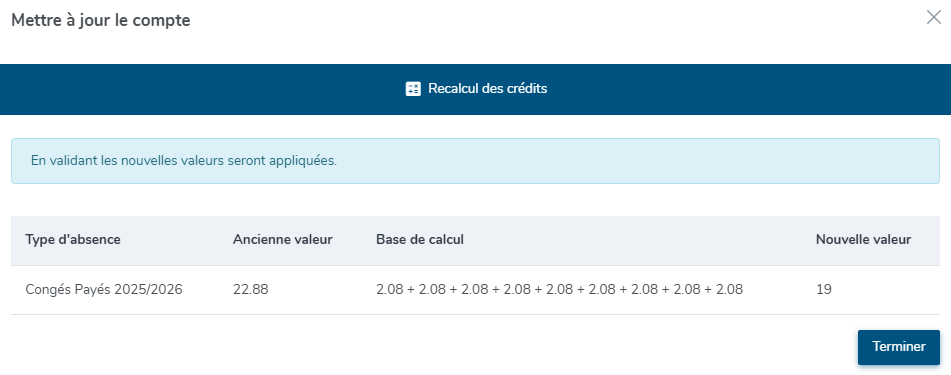
- Une fenêtre s’ouvre sur la droite et affiche un recalcul des crédits en concordance avec la nouvelle date de début de contrat/les nouvelles dates de contrat renseignée(s). En cliquant sur Terminer les nouvelles valeurs calculées seront immédiatement appliquées dans le compteur de l’utilisateur.
- Si le recalcul n’a pas été fait immédiatement après le changement de date(s) de contrat, il sera effectué au prochain recalcul automatique programmé sur les différents compteurs. En cas de besoin, à tout moment, il est possible de se rendre dans la fiche de l’utilisateur, rubrique Calendrier, et de cliquer sur Mettre à jour le compte pour lancer manuellement un recalcul des crédits et des décomptes.
Exemple de paramétrage
Voici l’exemple d’une fiche utilisateur dans laquelle les dates de début et de fin de contrat ont été mises à jour dans le cadre d’un renouvellement de contrat :
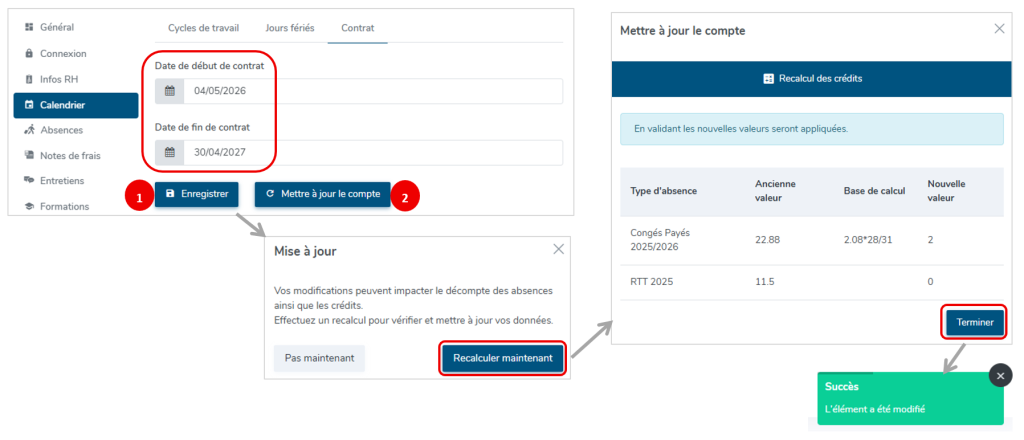
1 – Suite à la mise à jour de la date de début et de fin de contrat, enregistrement de la modification effectuée et automatiquement oHRis propose une mise à jour du compte. En lançant le recalcul, l’application affiche le détail pour les compteurs concernés, et si tout est conforme à l’attendu, au clic sur Terminer tous les compteurs de l’utilisateur seront immédiatement mis à jour.
2 – Suite à la mise à jour de la date de début et de fin de contrat, il n’a pas été possible de traiter immédiatement le recalcul des crédits. Alors rendez-vous dans la fiche utilisateur en rubrique Calendrier, onglet Contrat et cliquer sur Mettre à jour le compte pour déclencher le recalcul et mettre à jour les données.
Règles de gestion
| Règle | Effet |
|---|---|
| Droits d’accès | Seuls les utilisateurs disposant d’un profil gestionnaire ou administrateur ont la possibilité de modifier les dates de contrat dans une fiche utilisateur |
| Recalcul des crédits | Le recalcul des crédits est systématiquement proposé par l’application dès lors qu’une modification de date est enregistrée |
| Mise à jour du compte | Le bouton Mettre à jour le compte est accessible à tout moment dans la fiche utilisateur |
| Action immédiate | Dès l’enregistrement des nouvelles dates de contrat dans une fiche utilisateur, un recalcul des crédits est proposé et en cas de validation, les soldes sont remis à zéro et les compteurs sont immédiatement mis à jour |
Problèmes fréquents et solutions
| Problème rencontré | Action à effectuer |
|---|---|
| Les compteurs de l’utilisateur ne se mettent pas à jour | Contrôler que les nouvelles dates de contrat ont bien été enregistrées, et si le recalcul proposé a été validé |
| Suite à son nouveau contrat, l’utilisateur ne voit plus les mois précédents dans son calendrier | Vérifier qu’il visualise bien son calendrier depuis sa nouvelle date de début de contrat. Avant cette date, les mois sont grisés, il s’agit du comportement normal d’oHRis |
| La date de fin de contrat de l’utilisateur est renseignée et correcte, mais les compteurs ne sont pas recalculés | Rendez-vous dans sa fiche utilisateur, en rubrique Calendrier et cliquer sur Mettre à jour le compte |
Résumé
En cas de modification des dates de contrat d’un utilisateur :
- impact visuel sur l’affichage des différents calendriers en dehors de la période de contrat
- recalcul des crédits et décomptes nécessaire pour mettre à jour le compte