
À qui s’adresse cet article ?
Cet article est destiné aux gestionnaires et administrateurs utilisant oHRis. Cet article explique comment personnaliser les accès planning dans le module Absences.
Chemin d’accès :
Paramétrage > Gestion > Utilisateurs > Absences > Planning
Objectifs de l’action
Les accès planning définis pour un utilisateur lui permettent de visualiser les présences (sur site ou en télétravail) et absences des collègues de son service. La personnalisation des accès permet d’attribuer une vue plus étendue afin de faciliter la collaboration entre équipe par exemple ou plus finement, donner accès à des plannings d’utilisateur précis.
Les étapes
- Accéder au menu :
Paramétrage > Gestion > Utilisateurs > Absences > Planning - Choisissez si l’accès planning doit être effectué sur un service complet ou des utilisateurs précis
- Cliquez sur le bouton Ajouter du tableau « Structure / service » ou de « Utilisateur » suivant votre choix
- Saisissez, dans la barre de recherche, les premières lettres du service ou de l’utilisateur auquel l’utilisateur doit avoir un accès.
- Cliquez sur Enregistrer
Exemple de paramétrage
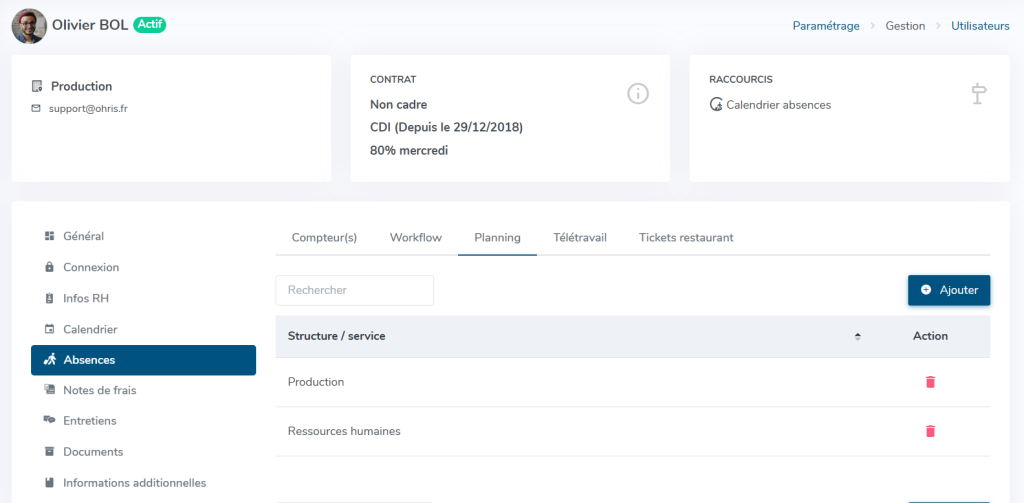
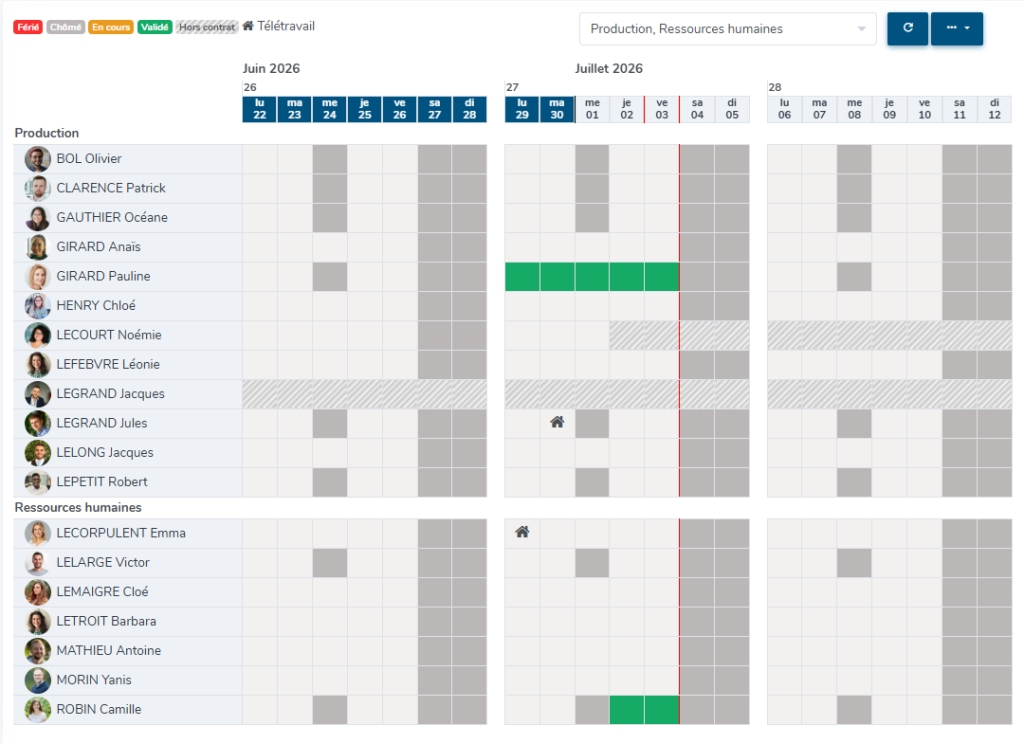
L’utilisateur suivant fait partie du service « Production » . Par défaut, celui-ci a accès au planning de toute l’équipe de Production.
Cependant, il a besoin de connaître les jours de présence de l’équipe des Ressources humaines.
Un accès à ce service lui a été ajouté et il dispose désormais d’une visibilité sur les deux équipes :
Règles de gestion
| Règle | Effet |
|---|---|
| Droits d’accès | Seuls les profils gestionnaire ou administrateur peuvent personnaliser les accès planning. |
| Automatisme | Lors de la création d’une fiche, l’utilisateur a, par défaut, accès uniquement au planning de son service. |
| Suppression des accès planning | En cas de suppression des services dans la rubrique « Planning » et du tableau « Structure / service », l’utilisateur accède aux plannings de l’ensemble des services. |
Problèmes fréquents et solutions
| Problème rencontré | Action à effectuer |
|---|---|
| Un utilisateur visualise les plannings de toute la structure | Dans la rubrique « Absences > Planning », ajouter le(s) service(s) pour le(s)quel(les) l’utilisateur doit avoir un accès planning. |
| Un utilisateur devrait avoir accès à un service supplémentaire mais ne le visualise pas | Vérifier les accès planning sur la fiche utilisateur et ajouter les services concernés. |
| Un utilisateur visualise un service qu’il ne devrait pas voir | Vérifier les accès planning sur la fiche utilisateur et supprimer le service concerné. |
| Un utilisateur visualise le planning d’un autre utilisateur qui n’est pas dans les services dont il est censé avoir accès | Vérifier les accès planning sur la fiche utilisateur et supprimer l’utilisateur concerné. |
Résumé
Par défaut, un utilisateur a accès au planning de son service. Toutefois, vous pouvez personnaliser ses accès en vous rendant sur la fiche de l’utilisateur afin de lui donner une visibilité plus étendue.