
À qui s’adresse cet article ?
Cet article est destiné aux profils gestionnaire et administrateur utilisant oHRis. Cet article explique comment modifier un ou plusieurs valideurs dans la fiche d’un utilisateur dans oHRis.
Chemin d’accès :
Paramétrage > Gestion > Utilisateurs
Besoin de mieux comprendre avant de paramétrer ?
Vous pouvez consulter cet article :
Les rôles Utilisateur et Valideur
Objectifs de l’action
Il est parfois nécessaire de modifier le valideur d’un utilisateur à la suite d’un changement dans un service. La modification va permettre de maintenir le workflow de validation des demandes d’absences.
Les étapes
- Accéder au menu :
Paramétrage > Gestion > Utilisateurs - Rendez-vous dans la fiche de l’utilisateur concerné, rubrique Absences, onglet Workflow
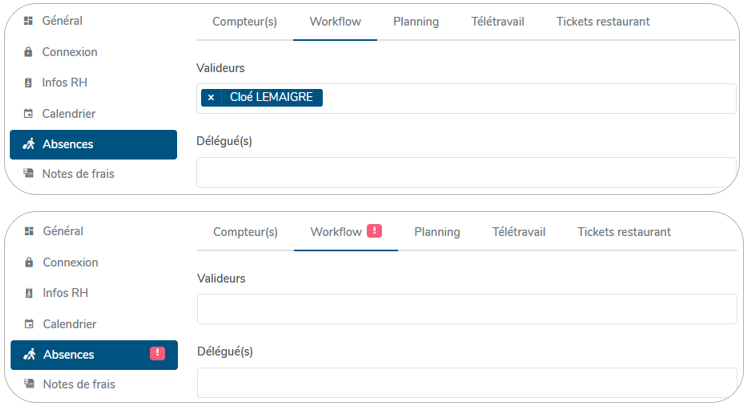
- Dans le champ Valideurs cliquer sur la croix à gauche du nom renseigné
- Un message confirme la bonne prise en compte de la demande de modification
- Un pictogramme informe qu’un élément important est manquant
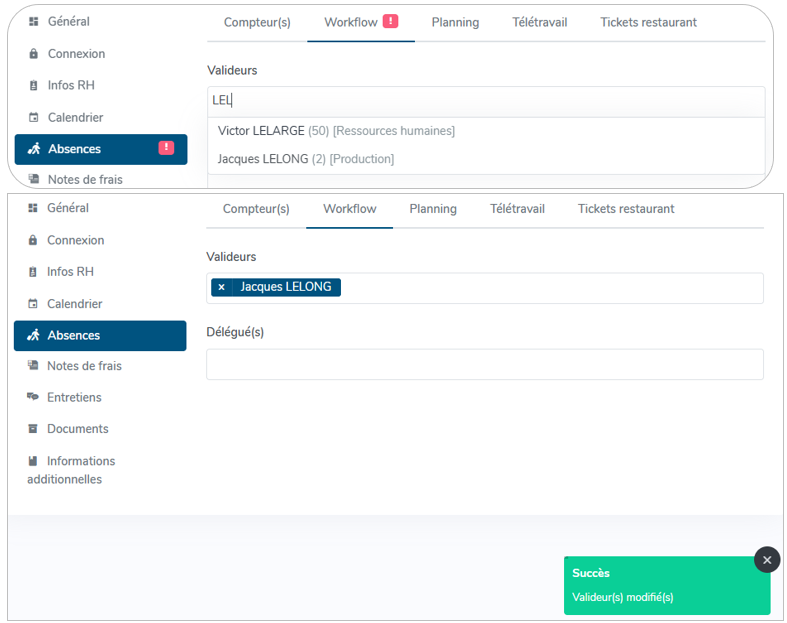
- Renseigner les premières lettres du nom du nouveau valideur et le sélectionner
- Un message confirme la bonne prise en compte de la modification
Exemple de paramétrage
Sur la base de l’exemple ci-dessus, le valideur a été supprimé de la fiche utilisateur, et un pictogramme indique qu’il manque un élément. Il est nécessaire de renseigner les premières lettres du nom du nouveau valideur puis de cliquer sur le nom complet. La modification est immédiatement prise en compte et un message de confirmation s’affiche.
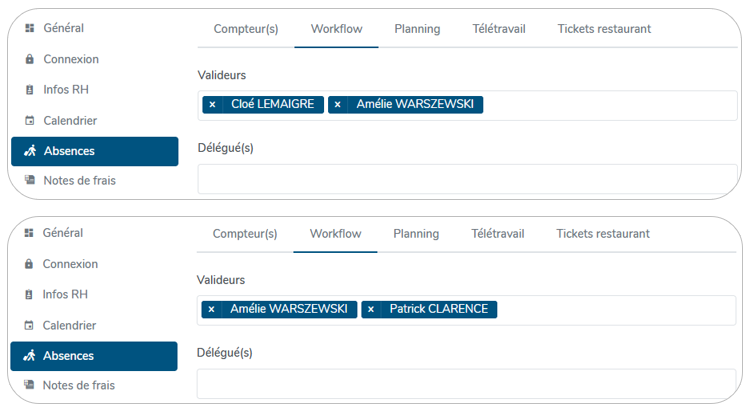
Si la fiche utilisateur est renseignée avec 2 valideurs, c’est qu’il y a 2 niveaux de validation : en cas de modification de l’un des valideurs, bien respecter l’ordre des noms affichés qui correspond exactement aux niveaux de validation dans oHRis.
Dans l’exemple ci-dessous :
- Cloé est valideur de niveau 1 et Amélie valideur de niveau 2
- Cloé est supprimée, Amélie est le seul nom renseigné dans le champ et passe en valideur de niveau 1
- Patrick est ajouté, il est visuellement ajouté dans le champ, après Amélie. Ici Patrick est donc désormais valideur de niveau 2.
Règles de gestion
| Règle | Effet |
|---|---|
| Droits d’accès | Seuls les utilisateurs ayant le profil gestionnaire ou administrateur peuvent modifier un valideur |
| Action immédiate | Dès que le nom du valideur est supprimé, la prise en compte est immédiate. Dès qu’un nom est ajouté, la prise en compte est aussi immédiate |
| Marqueur visuel | S’il n’y a pas de valideur renseigné dans la fiche utilisateur, un pictogramme indique que la valeur est manquante, bloquant le workflow de validation |
| Niveaux de validation | S’il y a plusieurs niveaux de validation, l’ordre des noms dans le champ Valideurs est essentiel |
Problèmes fréquents et solutions
| Problème rencontré | Action à effectuer |
|---|---|
| Malgré les premières lettres renseignées, aucun nom n’est proposé | Vérifier l’orthographe du nom, ou si le valideur a bien une fiche utilisateur active |
| Un utilisateur a un message d’erreur « Veuillez contacter votre gestionnaire/administrateur afin qu’il vous désigne un valideur de congés » | Contrôler qu’il y a bien un valideur renseigné dans sa fiche utilisateur |
| Une demande d’absence est toujours au statut « En cours » bien que son valideur l’ai validée | Vérifier s’il n’y a pas plusieurs niveaux de validation, et donc plusieurs valideurs, pour l’utilisateur concerné par cette demande |
Résumé
- Pour modifier un valideur, il est nécessaire de supprimer l’ancien et réaffecter le nouveau
- Faire attention à l’ordre des noms renseignés dans le champ s’il y a plusieurs niveaux de validation