
À qui s’adresse cet article ?
Cet article est destiné aux profils gestionnaires et administrateurs utilisant oHRis. Cet article explique comment modifier une absence dans oHRis.
Chemins d’accès :
Absences > Gestion > Recherche d'absences
ou
Absences > Gestion >Autres calendriers
Objectifs de l’action
La modification d’une absence permet :
- De corriger ou mettre à jour une demande d’absence ;
- De modifier les informations de l’absence (type d’absence posée, date, durée) ;
- De garantir un calendrier à jour pour chaque utilisateur ;
- De conserver la traçabilité de la modification réalisée.
Les étapes
Depuis l’historique des absences :
- Accéder au menu :
Absences > Gestion > Recherche d'absences - Dans la liste des absences, sélectionner celle souhaitée. Il est également possible d’utiliser les filtres de recherche afin de retrouver plus facilement l’absence concernée
- Une fois sur l’absence, accéder à l’action en cliquant sur Modifier
- Modifier les informations souhaitées
- Cliquer sur Enregistrer pour valider la modification
Depuis le calendrier :
- Accéder au menu :
Absences > Gestion > Autres calendriers - Sélectionner l’utilisateur concerné. Il est également possible d’utiliser les filtres de recherche afin de retrouver plus facilement l’utilisateur
- Une fois sur le calendrier, cliquer sur le jour ou la période correspondant à l’absence à modifier
- Une fois sur l’absence, accéder à l’action en cliquant sur Modifier
- Modifier les informations souhaitées
- Cliquer sur Enregistrer pour valider la modification
Exemple de paramétrage
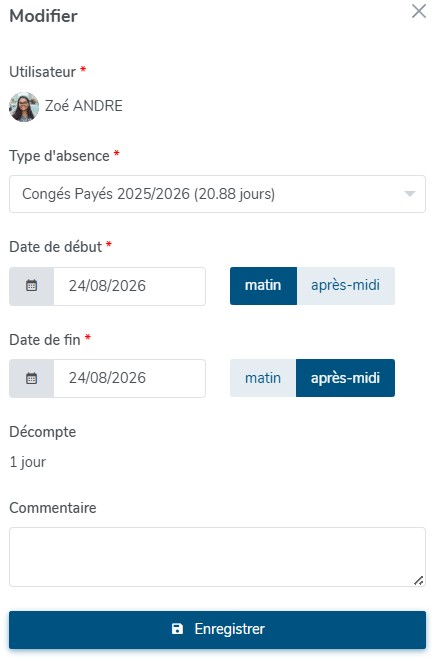
Zoé André a déposé une absence le 24 août 2026. Le gestionnaire souhaite modifier cette absence à une autre date.
Depuis l’historique des absences, le gestionnaire recherche la demande concernée, la sélectionne puis modifie les informations nécessaires avant de cliquer sur Enregistrer .
Depuis le calendrier de Zoé André, le gestionnaire recherche la date de l’absence concernée, sélectionne l’absence puis modifie les informations nécessaires avant de cliquer sur Enregistrer .
Après la modification, l’absence apparaît dans le calendrier de Zoé André avec les nouvelles informations renseignées et l’utilisatrice sera notifiée.

Règles de gestion
| Règle | Effet |
|---|---|
| Droits d’accès | Seuls les utilisateurs ayant le profil gestionnaire ou administrateur peuvent modifier une absence. |
| Automatisme | Le calendrier de l’utilisateur est mis à jour après la modification de l’absence. L’utilisateur est notifié quand son absence est modifiée. |
| Traçabilité | Les actions réalisées sont historisées dans l’absence pour assurer la traçabilité. |
| Compteur | La modification de l’absence peut entraîner un recalcul du compteur concerné. |
Problèmes fréquents et solutions
| Problème rencontré | Action à effectuer |
|---|---|
| Un gestionnaire ne parvient pas à modifier une absence | Vérifier que l’utilisateur possède un profil gestionnaire ou administrateur et qu’il dispose des droits nécessaires sur l’utilisateur concerné. |
| Un gestionnaire ne visualise pas le crayon pour modifier le décompte | Vérifier qu’il est autorisé à modifier le décompte dans l’écran Paramétrage > Absences > Paramètres > Workflow |
| L’absence modifiée n’est pas prise en compte | Vérifier que la modification a bien été prise en compte puis actualiser la fiche de l’absence |
Résumé
Cette action permet :
- De modifier une absence enregistrée dans oHRis ;
- De maintenir la cohérence des informations liées à l’absence dans le calendrier de l’utilisateur ;
- De mettre à jour, si nécessaire, le compteur concerné ;
- D’assurer la traçabilité des modifications réalisées.