
À qui s’adresse cet article ?
Cet article est destiné aux gestionnaires et administrateurs utilisant oHRis. Cet article explique comment recalculer les compteurs d’un utilisateur dans oHRis.
Chemin d’accès :
Paramétrage > Gestion > Utilisateurs >Calendrier
Besoin de mieux comprendre avant de paramétrer ?
Vous pouvez consulter cet article :
Pourquoi un compteur ne s’active pas pour un utilisateur ?
Objectifs de l’action
Le recalcul des compteurs permet notamment de :
- Recalculer les compteurs de l’utilisateur en fonction de son cycle de vie dans l’entreprise et ses changements ;
- Recalculer les décomptes d’absences ;
- Prendre en compte une modification du cycle de travail ;
- Prendre en compte une modification des dates de contrat ;
- Actualiser les compteurs au cours de la vie de l’utilisateur dans l’entreprise.
Les étapes
- Accéder au menu :
Paramétrage > Gestion > Utilisateurs - Sélectionner l’utilisateur concerné.
- Se rendre dans la rubrique Calendrier.
- Vérifier les informations de l’utilisateur, notamment son cycle de travail et ses dates de contrat.
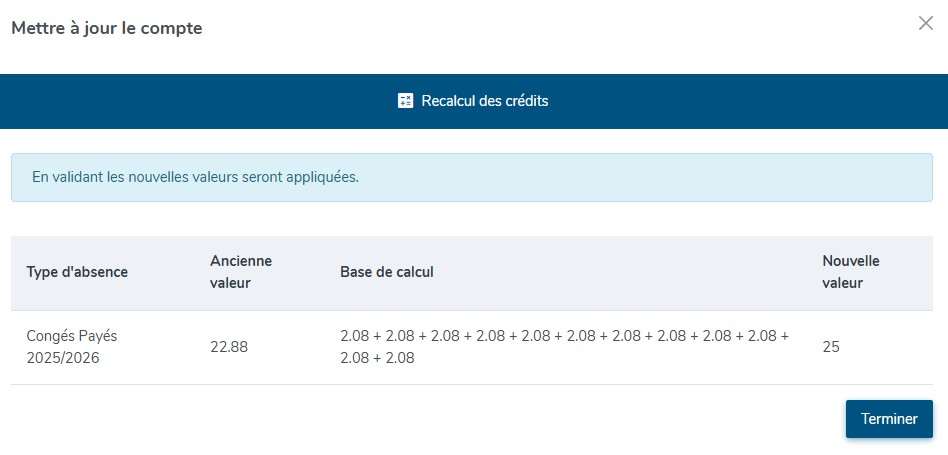
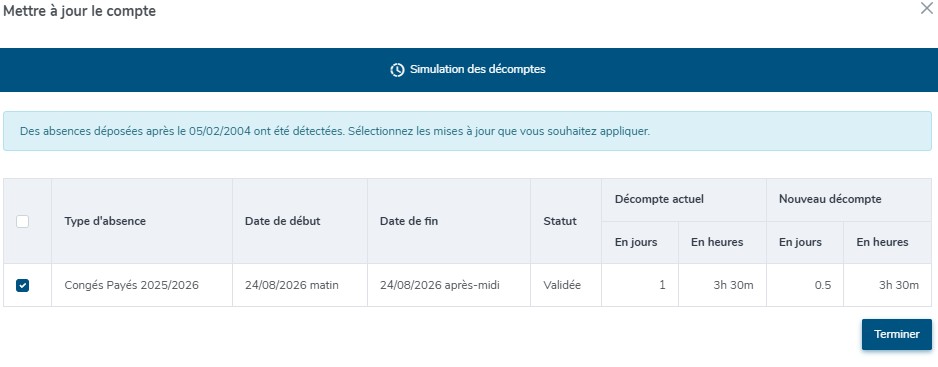
- Cliquer sur le bouton Mettre à jour le compte pour mettre à jour les compteurs et les décomptes d’absences.
Exemple de paramétrage
Zoé André change de cycle de travail au 03 août 2026. Après lui avoir ajouté le cycle, le gestionnaire souhaite mettre à jour son compte. Pour cela, il accède à sa fiche utilisateur, dans la rubrique Calendrier , onglet Cycles de travail, et clique sur mettre à jour le compte pour recalculer les compteurs et décomptes d’absence.
Règles de gestion
| Règle | Effet |
|---|---|
| Droits d’accès | Seuls les utilisateurs ayant le profil gestionnaire ou administrateur peuvent recalculer les compteurs d’un utilisateur |
| Automatisme | Le bouton « Mettre à jour le compte » permet de recalculer les compteurs et les décomptes d’absences de l’utilisateur |
| Mise à jour automatique | Une fois le recalcul enregistré, le compteur se met à jour automatiquement |
Problèmes fréquents et solutions
| Problème rencontré | Action à effectuer |
|---|---|
| Les compteurs ne sont pas à jour après une modification du paramétrage | Accéder à la rubrique Calendrieret cliquer sur Mettre à jour le compte |
| Les compteurs restent incorrects après le recalcul | Vérifier les éléments pris en compte dans le calcul, notamment le cycle de travail, le calendrier de jours fériés et les dates de contrat, puis effectuer une nouvelle mise à jour du compte. |
| Les décomptes d’absences ne correspondent pas à la situation de l’utilisateur | Vérifier les paramètres applicables à l’utilisateur, puis effectuer une nouvelle mise à jour du compte si nécessaire. |
| Le bouton Mettre à jour le compte n’est pas disponible | Vérifier les droits d’accès du profil utilisé. |
| Le recalcul ne prend pas en compte les bonnes dates de contrat | Vérifier les dates de contrat de l’utilisateur, les corriger si nécessaire, puis effectuer une nouvelle mise à jour du compte. |
Résumé
Une modification du paramétrage ne met pas automatiquement à jour les compteurs. Lorsque cela est nécessaire, le bouton Mettre à jour le compte permet de recalculer les compteurs et les décomptes d’absences d’un utilisateur afin de prendre en compte l’évolution de sa situation.
Ce recalcul peut notamment être nécessaire après une modification du cycle de travail ou des dates de contrat.
Articles associés
- Pour mieux comprendre : Affecter un calendrier de jours fériés
- Pour mieux comprendre : Modifier les dates de contrat