
À qui s’adresse cet article ?
Cet article est destiné aux administrateurs et gestionnaires utilisant oHRis. Cet article explique comment affecter un cycle de travail à un utilisateur dans oHRis.
Chemin d’accès :
Paramétrage > Gestion > Utilisateurs > Calendrier > Cycles de travail
Besoin de mieux comprendre avant de paramétrer ?
Vous pouvez consulter ces articles :
A quoi sert un cycle de travail dans oHRis ?
Comprendre les liens entre cycle de travail et calendrier utilisateur
Objectifs de l’action
Affecter un cycle de travail à un utilisateur permet de :
- Calculer correctement les droits à congés
- Définir les jours travaillés et les jours chômés
- Assurer le bon décompte des absences
Les étapes
- Accéder au menu :
Paramétrage > Gestion > Utilisateurs - Dans la fiche utilisateur, aller dans l’onglet Calendrier > Cycles de travail
- Renseigner les informations :
- Cliquer sur Ajouter à droite de l’écran
- Renseigner la Date d'effet (date à partir de laquelle le cycle s’appliquera à l’utilisateur)
- Dans le champ Cycle, sélectionner un cycle de travail à partir de la liste déroulante
- Cliquer sur Enregistrer
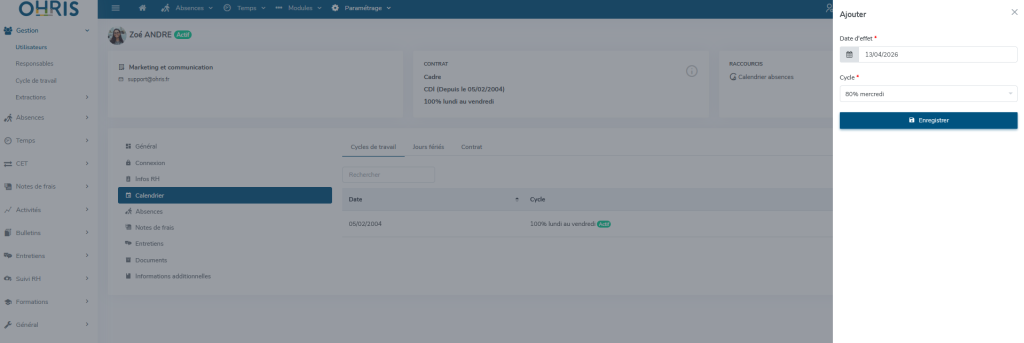
Exemple de paramétrage
Voici un exemple d’affectation d’un cycle de travail pour l’utilisateur travaillant à temps plein sur 5 jours :
Contexte :
Un utilisateur travaille 35h par semaine, du lundi au vendredi, avec repos le week-end.
Paramétrage réalisé :
- Utilisateur : Sarah Belkir
- Cycle de travail : 100% du lundi au vendredi
- Date d’effet : 06/01/2025 (lundi)
Étapes effectuées :
- Accéder à Paramétrage > Gestion >Utilisateurs
- Ouvrir la fiche de l’utilisateur
- Aller dans l’onglet Calendrier > Cycles de travail
- Cliquer sur Ajouter
- Renseigner :
- Date d’effet : 06/01/2025
- Cycle : Cycle 35h – Lundi au Vendredi
- Cliquer sur Enregistrer
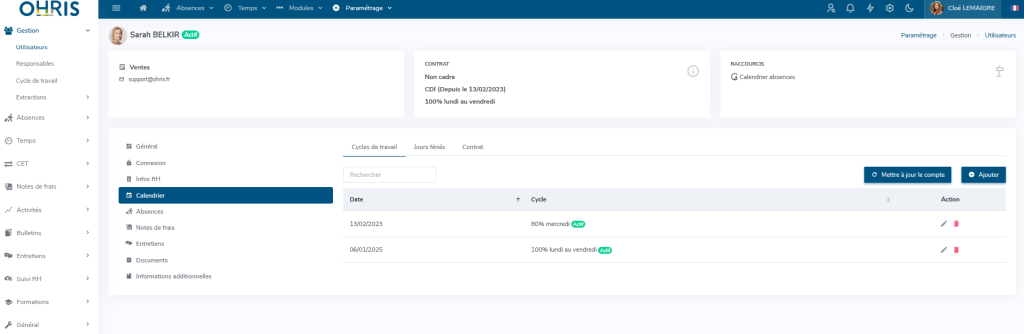
Résultat attendu :
Les absences posées se décomptent uniquement sur les jours travaillés
L’utilisateur est planifié :
- En travail : du lundi au vendredi
- En repos : samedi et dimanche
Les droits à congés sont calculés correctement selon un rythme de 5 jours travaillés.
Règles de gestion
| Règle | Effet |
|---|---|
| Droits d’accès | Seuls les gestionnaires ou administrateurs peuvent affecter un cycle de travail |
| Date d’effet | Indiquer une date d’effet sur un lundi pour éviter un décalage dans le calendrier de l’utilisateur et calculer correctement les droits à congés, en conformité avec les paramétrages effectués. |
| Automatisme | Suite à l’ajout du cycle de travail, le calendrier de l’utilisateur a été mis à jour. |
| Étape suivante | Suite à l’ajout du cycle de travail, aucun recalcul n’a été effectué (par exemple, le crédit des compteurs, le décompte des absences, le décompte des heures déclarées, etc.). Il faut alors attendre le prochain recalcul automatique ou déclencher un recalcul manuellement avec la mise à jour du compte. |
Problèmes fréquents et solutions
| Problème rencontré | Action à effectuer |
|---|---|
| Le cycle de travail n’est pas proposé dans la liste | Vérifier que le cycle de travail est créé et associé à la société |
| Impossible d’ajouter un cycle de travail | Vérifier que ce sont les utilisateurs ayant le profil gestionnaire ou administrateur qui souhaitent affecter un cycle de travail |
| Les jours travaillés / chômés sont incorrects | Vérifier le paramétrage du cycle de travail |
| La date d’effet provoque des erreurs de calcul / un mauvais affichage planning | S’assurer que la date d’effet est positionnée sur un lundi |
Résumé
L’affectation d’un cycle de travail est essentielle pour :
- Définir les jours travaillés et les jours chômés
- Action indispensable pour le calcul des absences et leurs décomptes
- Manipulation réservée aux gestionnaires et administrateurs.
Une vigilance particulière doit être portée à :
- La date d’effet
- Le cycle choisi
Articles associés
- Pour agir autrement : Créer un cycle sur une semaine
- Pour compléter : Créer un utilisateur
- Pour lever un blocage : Un cycle est introuvable lors de l’affectation à un utilisateur
- Pour contrôler : Vérifier les jours travaillés et les jours chômés d’un utilisateur