
À qui s’adresse cet article ?
Cet article est destiné aux administrateurs et gestionnaires utilisant oHRis. Cet article explique comment affecter un cycle semaine paire et impaire dans une fiche utilisateur dans oHRis.
Chemin d’accès :
Paramétrage > Gestion > Utilisateurs > Calendrier > Cycles de travail
Besoin de mieux comprendre avant de paramétrer ?
Vous pouvez consulter ces articles :
A quoi sert un cycle de travail dans oHRis ?
Créer un cycle de travail standard
Affecter un cycle de travail
Objectifs de l’action
Pour certains utilisateurs, généralement à temps partiel, des cycles de travail sur 2 semaines doivent leur être attribués car le jour chômé n’est pas le même d’une semaine à l’autre, il diffère entre les semaines paires et les semaines impaires.
Il est donc nécessaire de prendre en compte cette alternance dans le calendrier annuel de l’utilisateur lors de l’initialisation du cycle dans la fiche utilisateur.
Les étapes
- Accéder au menu :
Paramétrage > Gestion > Utilisateurs > Calendrier > Cycles de travail - Cliquer sur le bouton Ajouter
- Renseigner la date d’effet : elle permet d’afficher le démarrage de la prise en compte dans l’affichage du calendrier
- Sélectionner le cycle de travail spécifique dans le menu déroulant
- Dans la mesure où il s’agit d’un cycle « spécifique à l’utilisateur », il faut renseigner la date d’initialisation de la séquence : elle permet de donner le rythme des journées de travail, et ici il est important de contrôler s’il s’agit d’une semaine paire ou impaire
5.1 – Si le cycle débute sur une semaine impaire : la date d’initialisation de la séquence doit être située sur le lundi de la semaine de la date d’affectation du cycle.
5.2 – Si le cycle débute sur une semaine paire : la date d’initialisation de la séquence doit être située sur le lundi suivant la date d’affectation du cycle.
- Cliquer sur Enregistrer
Exemple de paramétrage
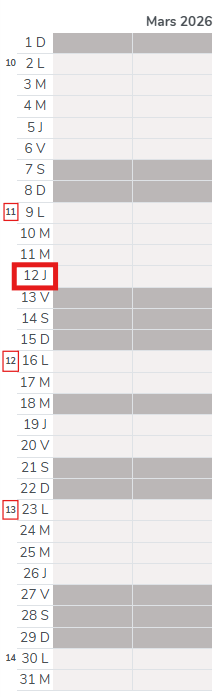
Voici un ajout de cycle sur 2 semaines à compter du 12 mars 2026, l’utilisateur sera OFF les mercredis des semaines paires et les vendredis des semaines impaires :
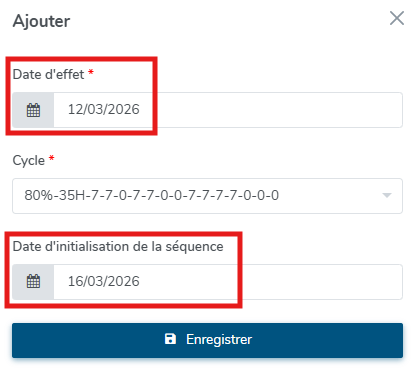
Il convient de renseigner une date d’effet au 12/03/2026 = date à laquelle démarre le nouveau rythme de travail,
et une date d’initialisation de la séquence au 16/03/2026 = lundi de la semaine 12 qui est une semaine paire, donc avec le mercredi chômé. Et les semaines impaires auront le vendredi chômé.
Règles de gestion
| Règle | Effet |
|---|---|
| Prérequis | Le cycle de travail semaines paires et impaires doit avoir été créé |
| Droits d’accès | Un gestionnaire ou un administrateur peut procéder à l’affectation du cycle dans la fiche utilisateur |
| Automatisme | Dès que le cycle est affecté, le calendrier est immédiatement mis à jour |
| Cycle spécifique à l’utilisateur | Le paramétrage de ce cycle nécessite de renseigner une date d’effet et une date d’initialisation du cycle pour la bonne prise en compte du rythme jours ouvrés/jours chômés |
Problèmes fréquents et solutions
| Problème rencontré | Action à effectuer |
|---|---|
| L’alternance des jours chômés/jours ouvrés n’est pas correct | Vérifier les dates d’effet et d’initialisation de la séquence en fonction des semaines paires et impaires |
| Tous les jeudis et vendredis sont grisés dans le calendrier | Vérifier que la date d’initialisation est bien positionnée un lundi = jour 1 de votre cycle de travail |
| En ce début d’année, le calendrier est incorrect, l’alternance des jours chômés est inversée | Lors des années possédant 53 semaines, il faut créer une nouvelle affectation de cycle de travail début janvier sur l’année N+1 pour reprendre une alternance semaine impaire/semaine paire |
Résumé
- Avoir créé le cycle au préalable
- Affecter le cycle en renseignant précisément les dates d’effet et d’initialisation de la séquence en fonction de l’alternance souhaitée
- Penser que pour chaque année de 53 semaines, une réaffectation de cycle sera nécessaire début janvier N+1
Articles associés
- Pour continuer : Créer un cycle semaine paire et impaire
- Pour lever un blocage : L’alternance des semaines paires/impaires est incorrecte dans le calendrier
- Pour contrôler : Vérifier les jours travaillés et chômés d’un collaborateur
- Pour comprendre : Qu’est-ce qu’un cycle « spécifique à l’utilisateur » ?