
Pourquoi vérifier
Cette vérification doit être effectuée après l’attribution d’un cycle de travail à un utilisateur.
Elle vise à garantir la cohérence entre les jours travaillés et les jours non travaillés dans l’ensemble de ses calendriers.
Ce qui doit être vérifié
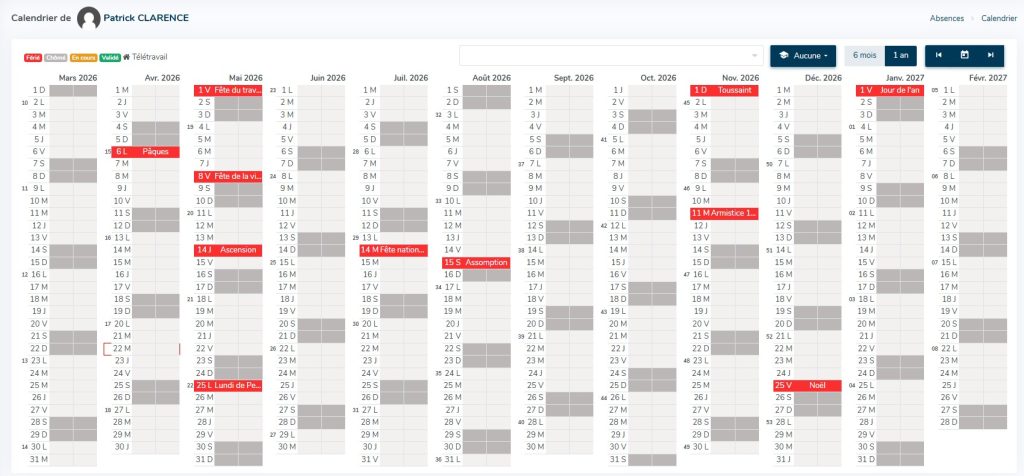
- Les jours travaillés sont en blancs dans les différents calendriers.
- Les jours chômés sont grisés dans les différents calendriers.
Comment vérifier
Pour vérifier les jours travaillés et chômés d’un utilisateur :
- Dans Paramétrage > Gestion > Utilisateurs, cliquer sur le nom de l’utilisateur concerné
- Cliquer sur le calendrier d’un module afin d’afficher les informations associées
Résultat attendu
Suite à l’attribution du cycle de travail « 100 %-35H-7L-7M-7M-7J-7V-0S-0D », je consulte le calendrier des absences de l’utilisateur : les jours du lundi au vendredi apparaissent en blanc, tandis que le samedi et le dimanche sont correctement grisés.
Que faire si ce n’est pas conforme
- Si il y un problème de paramétrage du cycle de travail : consultez l’article Créer un cycle de travail standard
- Si le cycle de travail affecté n’est pas le bon : consultez l’article Affecter un cycle de travail
- Si la date d’initialisation de la séquence n’est pas un lundi : consultez l’article Modifier la date d’initialisation de la séquence d’un cycle
- Si le problème persiste : contactez l’Equipe d’assistance oHRis
Articles associés
- Pour passer à l’action : Modifier les jours travaillés dans un cycle
- Pour passer à l’action : Modifier la date d’initialisation de la séquence d’un cycle
- Pour passer à l’action : Affecter un calendrier de jours fériés
- Pour passer à l’action : Paramétrer les dates de contrat
- Pour passer à l’action : Modifier les dates de contrat d’un utilisateur
- Pour mieux comprendre : Comprendre les liens entre cycle de travail et calendrier utilisateur
Cette page vous a-t-elle été utile ?
Merci pour votre retour !